


WPS Office - オフィスソフト/PDFファイル閲覧
4.11.49K レビュー
アプリの仕様
- バージョン
- 26.4.3
- 更新日
- ライセンス
- Free
- ダウンロード数
- 500,000,000+
- デベロッパー
- WPS SOFTWARE PTE. LTD.
- カテゴリ
- 仕事効率化
- プラットフォーム
- Android
スクリーンショット
 分析者 AppCompare
WPS Officeは、スマートフォンやタブレットで文書を扱う機会が多い人にとって、作成から確認までをまとめやすいオフィスアプリです。私は、外出中にファイルを開いて少し直したいときや、受け取った資料をすぐ確認したいときに便利だと感じます。一方で、パソコン向けソフトと同じ感覚で細かな書式を整えたい人には、モバイル操作ならではの手間もあります。
日々の作業を一つにまとめる使い方
WPS Officeは仕事効率化向けのアプリで、開発元はWPS SOFTWARE PTE. LTD.です。無料で使い始められ、年齢区分は3歳以上。平均評価は4.1で、5億回を超えるインストールがあることから、多くの人が日常の書類作業に選んでいます。現行バージョンは26.4.3です。長く使われてきたアプリですが、私は数字だけで決めるより、普段扱うファイルや必要な編集の深さに合うかを試して判断するのがよいと思います。
文書・表計算・プレゼンをスマホで扱う
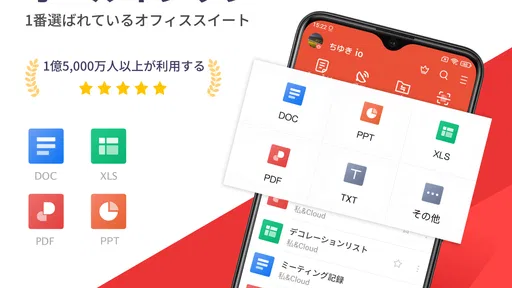
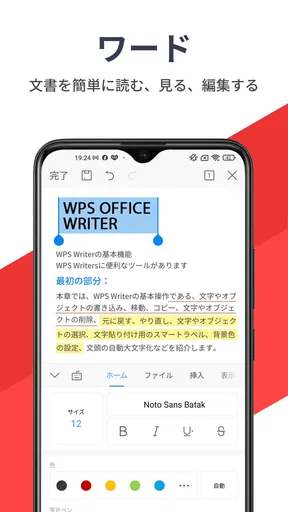
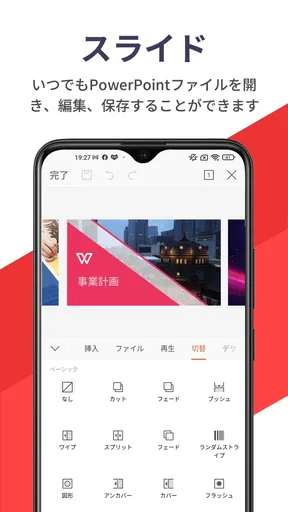
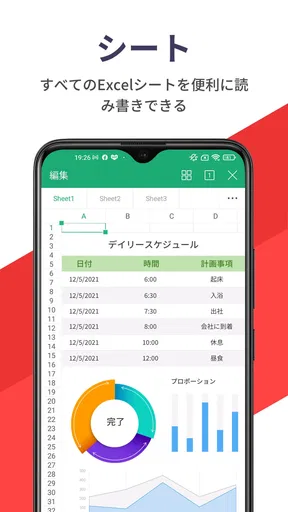
まず、WPS Officeは、文書、スプレッドシート、プレゼンテーションの作成・編集ができる多機能なオフィスツールです。これらの機能は、PCでの作業と遜色なく、スマホやタブレットで手軽に利用できるのが強みです。私も実際に使ってみて、WordやExcelのような使い勝手の良さを感じました。特に、UIが直感的で使いやすいのが嬉しいポイントですね。
たとえば、移動中に共有された会議資料を開き、確認したい箇所を見つけてから、帰宅後にパソコンで仕上げる流れなら、このアプリの役割がはっきりします。スマホでは文章の短い修正や数値の確認にとどめ、細かな配置や長い表の編集は大きな画面に回すのが現実的です。互換性が高くても、複雑な書式や独自フォントを含む文書は、提出前に相手と同じ環境で見直すと安心です。
PDFは読むだけでなく、確認作業にも
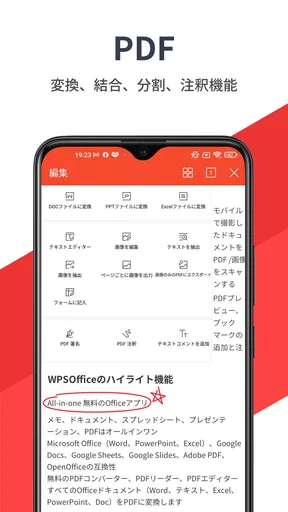
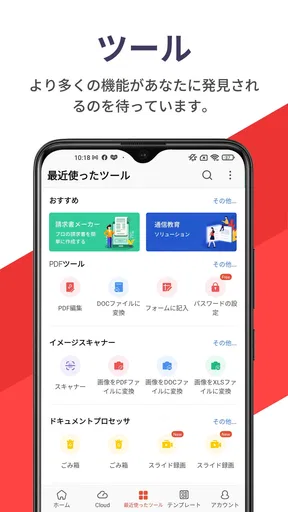
続いて、PDFファイルの閲覧や編集機能を見てみましょう。WPS Officeでは、PDFを簡単に閲覧するだけでなく、編集も可能です。例えば、注釈を追加したり、ページを分割したりすることができます。これができると、ちょっとした修正をしたい時にも便利ですよね。
私なら、長い資料を読むときは先に必要なページを探し、確認点を注釈で残してから、内容の修正が必要かを判断します。PDFの分割は、共有したい範囲だけを切り出したい場面にも役立ちます。ただし、PDFの編集を本格的なデザイン修正や精密なレイアウト調整の代わりにするのはおすすめしません。原本を保管したうえで複製を作業用にし、変更後にページ順や文字の見え方を確認する習慣をつけると、誤送信や見落としを防ぎやすくなります。
ファイルを複数の端末で使うとき
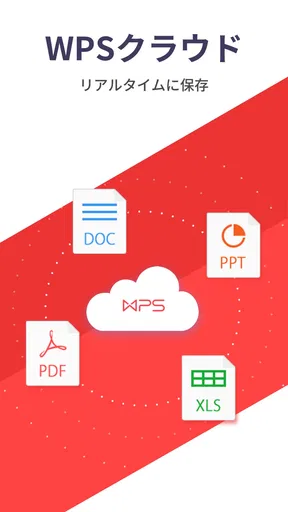
さらに魅力的なのは、クラウドストレージとの連携です。Google DriveやDropboxなどと連携することで、どこにいてもファイルをアクセスできるようになります。クラウド連携のおかげで、デバイス間でのファイルの共有もスムーズに行えます。例えば、スマホで作成した文書をPCで開いて続きを編集する、といった使い方ができます。
選ぶ前に読んでおきたい記事

Family Spaceの位置共有は、家族の連絡をどう穏やかにするか

キャンディークラッシュは失敗しても戻れるか あと一手の判断と中断時の注意点

Google ドライブは迷わず使えるか 整理のしやすさと回復設計を検証

ランダムダイスディフェンス:予測不能なPvPストラテジーを楽しもう

Tap Anime Colorで広がる色彩の世界:iOSとAndroidの新機能を活用

Subway Surfersはなぜ「もう一回」を誘うのか 短時間プレイの適性を実走検証
ただ、クラウドを使うなら、編集するファイルの保存先を最初に決めておくのがコツです。端末内のコピーとクラウド上の原本を並行して触ると、どちらが最新版なのか分かりにくくなります。共同作業では、編集後にファイル名や保存場所を確認してから共有すると、古い版を相手に渡す失敗を減らせます。機密性の高い書類を扱う人は、共有先や保管方法を自分の職場のルールに合わせて選んでください。
互換性と操作感は用途で見極める
WPS Officeの使いやすさは、初めてオフィスアプリを使う人にも優しい設計です。メニューが整理されていて、どこにどの機能があるのかすぐに分かります。また、Microsoft Officeとの互換性が高いため、オフィス文書のやり取りも問題なく行えます。実際に、WordやExcelのファイルを開いてみても、レイアウトが崩れることなく表示されました。
私がアプリを選ぶときは、受け取るファイルの形式だけでなく、誰と共有するかも考えます。WPS Officeは複数の種類の書類を一つのアプリで扱いたい人に向きますが、会社や学校でMicrosoftのアプリを標準にしていて、複雑な編集を頻繁にするなら、相手と同じ環境を使うほうが確認の手間を抑えられます。反対に、閲覧や軽い修正が中心なら、端末ごとに別のアプリを行き来せずに済む点が魅力です。
アプリは2014年6月9日に公開され、バージョン26.4.3まで続いています。現在の版を使う人にとって大事なのは、以前の画面や操作に慣れていても、更新後に保存先や編集メニューを一度確認することです。私は、慣れた手順をそのまま使う前に、よく使う機能を短いテスト文書で確かめるのが安全だと思います。バージョン番号から変更内容を推測するのではなく、自分の作業で必要な操作が問題なくできるかを基準にしましょう。
無料で始める際に知っておきたいこと
WPS Officeには無料版とプレミアム版があります。無料版でも十分に多くの機能が使えますが、広告が表示されるのが気になるかもしれません。プレミアム版にアップグレードすれば、広告が消えるだけでなく、追加機能も利用可能になります。広告が気になる方は、一度プレミアム版を試してみるのもいいかもしれません。
アプリ内購入はアイテムごとに価格が異なり、表示額は8円から46,100円までです。必要な機能がはっきりしないうちは、まず無料で普段のファイルを開き、広告の頻度や編集の制限が自分の作業を妨げるかを見てから検討するのが堅実です。料金だけでなく、購入内容が自分の用途に合うかを確認して選びましょう。広告や購入案内が作業の集中を損なう人は、最初から別のオフィスアプリと比べてみてもよいでしょう。
自分の作業に合うか試して決める
文書、表、スライド、PDFを頻繁に行き来する人や、移動先で内容を確認して軽く直したい人には、WPS Officeは試す価値があります。逆に、複雑なレイアウトの制作、厳密な共同編集、広告のない環境を最優先する人には、普段使うパソコンのオフィスソフトや別の専用アプリのほうが合う場合があります。最初は重要でないファイルを開き、表示、編集、保存、別端末での再確認まで一度通してみると、自分に必要な範囲が見えてきます。
総じて、WPS Officeは、モバイルでのオフィス作業を効率化するための強力なツールです。直感的な操作性と豊富な機能を兼ね備えており、特に外出先での作業が多い方におすすめです。ぜひ一度試してみてください。
メリット
- 使いやすいインターフェース
- 無料で多くの機能が利用可能
- PDF編集機能が充実
- 軽量で高速動作
- クラウド統合でファイル共有が簡単
デメリット
- 広告が多い
- 一部機能が有料
- サポート言語が限られる
- 時々クラッシュする可能性
- カスタマーサポートが遅い
WPS Office - オフィスソフト/PDFファイル閲覧に関するよくある質問
WPS Officeは無料で使用できますか?
WPS Officeは基本的な機能を無料で提供していますが、プレミアム機能を利用するにはサブスクリプションが必要です。無料版でも文書の作成、編集、PDFの閲覧が可能ですが、一部の高度な機能は制限されています。広告表示がある点も考慮する必要があります。
WPS Officeでどのようなファイル形式をサポートしていますか?
WPS Officeは、DOC、DOCX、XLS、XLSX、PPT、PPTX、PDFなど、広範囲のファイル形式をサポートしています。これにより、Microsoft Officeとの互換性が高く、多くの文書やスプレッドシートを簡単に編集できます。
WPS Officeはどのデバイスで使用できますか?
WPS OfficeはAndroid、iOS、Windows、Macで利用可能です。クロスプラットフォームでの使用が可能なため、デバイスを問わずに文書の作成や編集を行うことができ、クラウドを介してデータを同期することもできます。
WPS Officeのセキュリティ対策はどうなっていますか?
WPS Officeは、ユーザーデータの保護を重視しており、クラウドサービスを利用する際も暗号化技術を使用しています。アプリ内でのデータの安全性を確保するために、定期的にセキュリティアップデートが行われています。
WPS Officeのカスタマーサポートはどのように利用できますか?
WPS Officeはオンラインでのサポートオプションを提供しています。公式ウェブサイトにはFAQ、ユーザーガイド、チュートリアルがあり、必要に応じてサポートチームに直接問い合わせることも可能です。サポートは、アプリの利用に関する問題を迅速に解決するための重要なリソースです。


